Appearance
Datenquellen vorbereiten
1. Spalten benennen und Datentypen prüfen
Spaltennamen: kurz, eindeutig, ohne Sonderzeichen Beispiele:
Kategorie,Wert,Ziel,Datum,Serie.Zahlen: echte Zahlen, keine Zahlen im Text (Test: Rechtsbündig und Summe ≠ 0)
Datum: echtes Datum (Test: Sortieren muss zeitlich korrekt sein).
Text: keine führenden oder nachgestellten Leerzeichen.
Prüftricks
Verdacht auf Textzahlen → Zelle wählen,
=ISTZAHL(A2)testen.Verdacht auf Leerzeichen → Hilfsspalte:
=GLÄTTEN(SÄUBERN([@Kategorie]))und dann Werte ersetzen.Verdacht auf Textdatum →
=ISTZAHL([@Datum])muss WAHR sein; sonst umwandeln.
2. Typische Spalten je Template
| Template-Typ | Pflichtspalten | Optionale Spalten / Hinweise |
|---|---|---|
| Balken/Säulen mit Ziel | Kategorie, Wert | Ziel, Toleranz_pct |
| ACT vs. PLAN | Kategorie, Ist, Plan | Abw_abs = Ist-Plan, Abw_pct = Abw_abs/Plan |
| Zeitreihen (mehrere Serien) | Datum, Serie, Wert | Ziel, Obergrenze, Untergrenze |
|
3. Fehlende Werte korrekt kennzeichnen
Fehlende Messpunkte sollten nicht als 0 erscheinen, sonst entstehen Fehler in der Berechnung:
Regel: fehlend =
#NV.
In Formeln:=NV().Wirkung: Diagramme lassen Lücken, statt Nullen zu zeichnen. Linien springen nicht auf 0, Balken erscheinen nicht irrtümlich.
4. Einheitliche Formatcodes verwenden
Die korrekte Formatierung der Daten ist ausschlaggebend für funktionierende Reports ohne Nacharbeit. Formatierung gehört in das Zahlenformat, nicht in den Zelltext. So bleiben Zahlen rechenbar und Labels konsistent.
Formatierung in 60 Sekunden
- Für grundlegende Formatanforderungen wie Standardzahl, Standarddatum und einfache Prozentanzeigen ist das Dropdown im Excel-Menüband meist ausreichend:
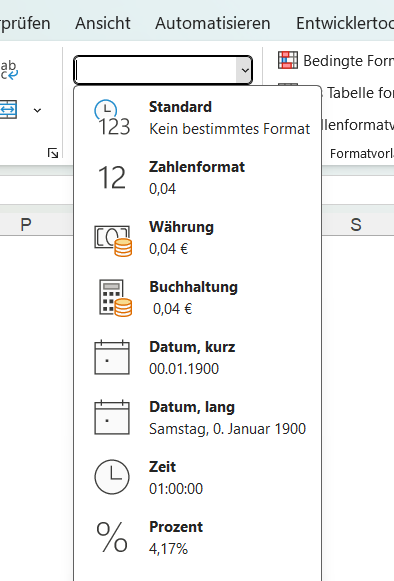
Für konsistente Reports nutzst du benutzerdefinierte Formatcodes: Ctrl + 1 → Zahl → Benutzerdefiniert und Code eintragen.
Vorteil: kompakte Einheiten, sprachsichere Anzeige, klare Vorzeichenlogik und saubere Diagramm-Labels.
Formatcodes für den Start
| Zweck | Code (Deutsch) | Beispiel → Anzeige |
|---|---|---|
| Zahl kompakt Mio/Tsd | [$-de-DE][>=1000000]0,0,," Mio";[>=1000]0,0," Tsd";0 | 1 250 000 → 1,3 Mio |
| Prozent 1 Dez. | [$-de-DE]0,0% | 0,156 → 15,6% |
| Prozent mit Vorzeichen | [$-de-DE]+0,0%;-0,0%;0% | −0,034 → −3,4% |
| Datum Jahr-Monat | JJJJ-MM | 31.07.2025 → 2025-07 |
| Euro Standard | [$€-de-DE] #.##0,00 | 1234,5 → € 1.234,50 |
Mehr Beispiele, Best-Practices und Troubleshooting findest du im Artikel Formatcodes für Reports: Praxisleitfaden (folgt).
Häufige Stolpersteine
Achsen skalieren falsch
Ursache: Textzahlen oder gemischte Typen. Lösung: In Zahl konvertieren, einheitliche Formate anwenden.Linien mit Sprüngen / Balken fehlen
Ursache: 0 statt#NVoder uneinheitliche Kategorienamen. Lösung: Fehlende Werte als=NV(), Kategorien bereinigen.Datum sortiert falsch
Ursache: Textdatum. Lösung: In echtes Datum umwandeln (siehe Schritt 2).Label „Mio“ doppelt
Ursache: „1,2 Mio“ als Text und Formatcode. Lösung: Reine Zahl in Zelle, Einheit nur im Formatcode