Appearance
Liniendiagramm mit horizontaler Indikationslinie
Überblick
Das Template Liniendiagramm mit horizontaler Indikation visualisiert einen Zeitverlauf als Liniendiagramm und ergänzt ihn um eine horizontale Referenzlinie. Diese Linie dient als Durchschnitt, Zielwert oder Schwelle und erleichtert die Einordnung der Messwerte.
Typische Einsatzfälle sind KPI-Trends, Durchschnittswerte, Toleranzgrenzen oder Zielvergleiche über den Zeitverlauf.
Beispiel und Ergebnis
Datenstruktur und Funktionsweise
Die Daten liegen als Excel-Tabelle vor. Dieser Abschnitt erklärt, welche Spalten vorhanden sind, wie sie zusammenwirken und wie Du sie bei Bedarf anpasst.
Data
Folgende Spalten werden in der Datentabelle befüllt:
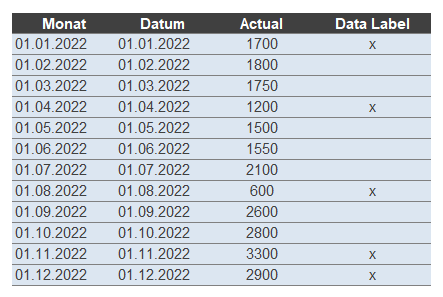
| Spalte | Funktion | Hinweis |
|---|---|---|
| Monat | Zeitindex (Datumscode) | Dient als X-Achsenwert |
| Datum | Formatierter Datumswert | Wird als Achsenbeschriftung angezeigt |
| Actual | Messwert | Steuert die Höhe der Linie |
| Data Label | Markierung, ob der Punkt beschriftet werden soll | z. B. „x“ |
Calculations
Die Calculation-Spalten erzeugen Linie, Fläche, Labels und die horizontale Indikation.
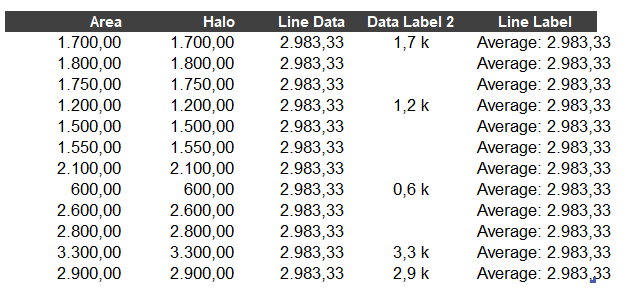
| Spalte | Zweck |
|---|---|
| Area | Werte für die Schattierungsfläche |
| Halo | Duplizierte Serie zur Hervorhebung der Linie |
| Line Data | Konstanter Wert der Referenzlinie |
| Data Label 2 | Formatierte Textlabels der Messpunkte |
| Line Label | Beschriftung der horizontalen Linie (nur Zeile 1 gefüllt) |
Funktionsprinzip:
- Area + Halo = optisch klar hervorgehobener Liniensatz
- Average = horizontale Linie über die gesamte Breite
- Data Label 2 = Werteanzeigen je Datenpunkt
- Line Label = „Average: x“ am linken Rand
Optionen und Steuerung im Template
Settings
Über das Settings Feld steuerst Du die Darstellung ohne Zusatzformeln:
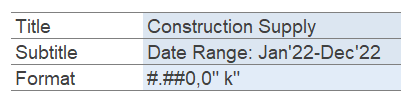
| Einstellung | Beispiel |
|---|---|
| Title | Construction Supply |
| Subtitle | Date Range: Jan22–Dec22 |
| Format | #.##0,0 „k“ |
Lässt Du das Formatfeld unverändert, verwendet das Diagramm das Standardformat. Das Format ändert nur die Darstellung, nicht den Zahlenwert.
Horizontal Line
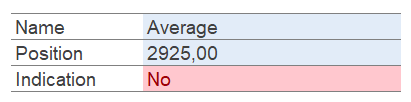
| Einstellung | Zweck |
|---|---|
| Name | Beschriftung der Referenzlinie |
| Position | Wert, auf dem die Linie gezeichnet wird |
| Indication | Ein/Aus-Schalter für die horizontale Linie |
Layout und Formatierung
Hinweis:
Für alle Infos rund um Layout & Formatierung siehe Artikel Diagramme anpassen. Die folgenden Anpassungsoptionen beziehen sich konkret auf dieses Template:
Häufige Fehler und Lösungen
| Fehler | Ursache | Lösung |
|---|---|---|
| Horizontale Linie erscheint nicht | Indication = „No“ oder Position leer | Indication auf „Yes“ setzen; Position prüfen |
| Datenpunkt-Labels fehlen | Data Label nicht gesetzt | Spalte Data Label mit „x“ markieren |
| Linie wirkt unterbrochen | Werte fehlen oder sind als Text gespeichert | Werte prüfen und als Zahl formatieren |
| Durchschnittswert falsch | Position im Settings-Bereich veraltet | Position aktualisieren |
| Line Label erscheint mehrfach | Line Label fälschlich in allen Zeilen | Nur in Zeile 1 Text eintragen |