Appearance
Variante 1: Schwellenwerte
Beispiel und Ergebnis
Datenstruktur und Funktionsweise
Unterkategorien werden automatisch aus Grenzwerten abgeleitet.
Die Daten liegen als Excel-Tabelle vor. Dieser Abschnitt erklärt, welche Spalten vorhanden sind, wie sie zusammenwirken und wie Du sie bei Bedarf anpasst.
Data
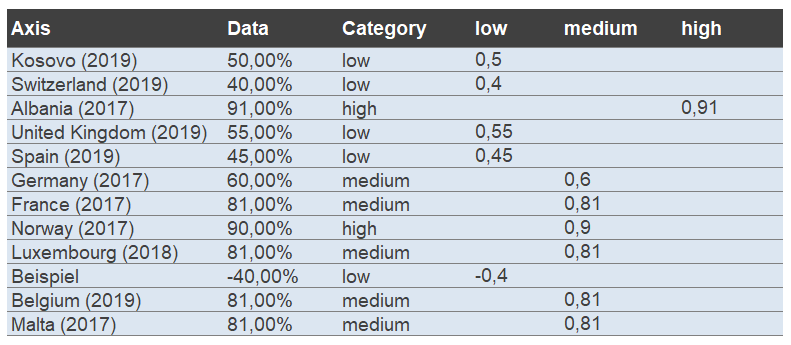
| Spalte | Funktion |
|---|---|
| Axis | Text für Achsenbeschriftung (z. B. „Kosovo (2019)“) |
| Data | Numerischer Wert |
| Category | Ergebnis der Schwellenlogik (low / medium / high) |
| low / medium / high | Technische Spalten: Nur die passende Kategorie führt pro Zeile einen Wert |
Funktionsprinzip
- Die Grenzwerte steuern automatisch die Einteilung in low / medium / high.
- Nur die zutreffende Kategorie-Spalte wird befüllt.
- Daraus entstehen drei Serien für die gruppierten Balken.
Calculation
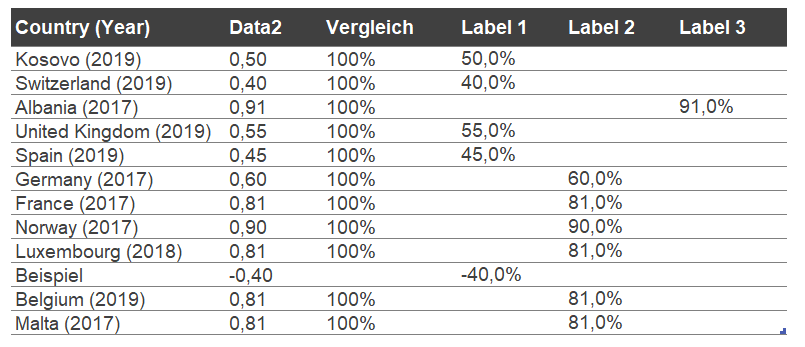
| Spalte | Zweck |
|---|---|
| Country (Year) | Achsentext |
| Data2 | Zweitwert oder Referenz (häufig 100 %) |
| Vergleich | Hintergrundbalken |
| Label 1–3 | Formatierte Labeltexte je Kategorie |
Diese Bereiche werden vom Diagramm gelesen und bilden die Grundlage für die Darstellung.
Zusammenhang
- Kategorie ergibt sich automatisch durch die Schwellenwerte.
- Die Legende zeigt die festen Kategorienamen low / medium / high.
- Änderungen an Less than / More than wirken sofort auf alle Zeilen.
Settings
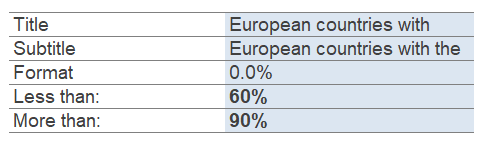
| Einstellung | Zweck |
|---|---|
| Title / Subtitle | Haupttitel und Untertitel |
| Format | Excel-Zahlenformat für Werte |
| Less than | Grenzwert für niedrige Kategorie (z. B. < 60 %) |
| More than | Grenzwert für hohe Kategorie (z. B. > 90 %) |
Werte zwischen den beiden Grenzwerten werden als medium eingestuft.